Artikel ini menarik! Beritahu teman mu..

Tampilkan postingan dengan label Microsoft Office Word 2007. Tampilkan semua postingan

04 Desember 2009

Membuat gambar berupa tulisan ber-efek

0 komentar

microsoft office word 2010 beta

Ingin membuat gambar (berformat .jpg, .png, .gif, dll) berupa tulisan yang diisi efek bayangan seperti disebelah dengan mudah ?

Sebenarnya yang diperlukan hanya Microsoft Office Word 2010 beta. Dengan versi sebelumnya pun tetap bisa.

Pada Microsoft Office Word ada fitur Word Art yang bisa digunakan untuk mebuat tulisan tampak lebih artistik. Gunakan fitur ini untuk membuat teks dan langsung berikan efek yang nantinya akan diubah menjadi gambar.

Itu adalah cara yang lebih mudah, sedangkan yang akan saya bahas adalah cara yang lebih manual lagi.

Pertama, buat tulisan biasa, tidak menggunakan Word Art.

Microsoft Office Word 2010 beta

Kedua, blok tulisan tadi kemudian berikan efek dengan option Text Effect pada tab menu Home, Font.

Ketiga, setelah mendapatkan efek yang diinginkan atau tulisan sudah sesuai dengan keinginan, lakukan capture gambar. Bisa dengan print screen agar tidak melakukan instalasi. Selain itu Microsoft Paint sudah terintegrasi dengan setiap versi windows. Kalau menggunakan Windows 7, bisa menggunakan Snipping Tool. Jika ingin, bisa langsung mengedit gambar yang digunakan dengan pada website lain.
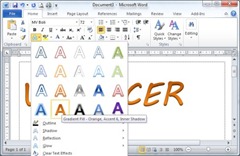
Microsoft Office Word 2010 beta

Keempat, tulisan tersebut akan secara langsung disimpan dengan format gambar sebagai hasil dari langkah ketiga. Dengan demikian diperoleh hasil dengan cepat tulisan artistik menggunakan Microsoft Office Word 2010 beta.

Jika menginginkan efek yang lebih artistik, gunakan software pengolah gambar yang lebih profesional seperti Gimp untuk yang freeware dan Photoshop untuk yang berbayar seperti yang terlihat pada hasil pada gambar pertama.

02 November 2009

Mail Merge: fitur Microsoft Word untuk buat surat massal

2 komentar

Dulu saya pernah jadi tukang ketik, disuruh ketik surat langsung nama penerimanya. Si A, si B, si C....

Pakai cara manual, copy-paste...

Gimana kalau buat penerimanya sebanyak 100 orang??

Gawat.... hahahaha

Caranya dengan Mail Merge ini.
Daftar penerima...supaya gampang buat aja di Excel, klo mau rumit buat di Access (rumit bagi saya...hehehe).
Trus tinggal ikuti tutorial interaktif dari Bamboomedia ini supaya gak rumit.
Tinggal klik link berikut http://onnet.bamboomedia.net/?j=lab&url=MTkyMTc0Mw==


Fitur Mail Merge ini cocok digunakan untuk perusahaan atau bidang-bidang usaha yang sering melakukan/ membuat dokumen (surat atau yang lainnya) yang berbentuk hampir sama. 

30 Oktober 2009

Virtual Learning @ Bamboomedia Onnet

0 komentar


Artikel sebelumnya tentang Bamboomedia Onnet:

Sekarang ada tambahan Virtual Learning yang berupa  tutorial interaktif langsung/online streaming.

Sepertinya akan bertambah banyak materi yang tersaji, yang awalnya hanya berupa virtual lab saja. Sekarang bertambah untuk Microsoft Office, Windows dan permainan untuk anak-anak.

Anda juga bisa bergabung dan menambahkan konten tentang pembelajaran yang lebih lengkap bisa klik disini.


Gambar disebelah adalah screenshot salah satu tutorial interaktif Microsoft Office Word untuk membuat bagan organisasi dengan cepat menggunakan fitur Smart Art.

29 Agustus 2009

Save template pada Microsoft Office Word 2007

0 komentar

Pada Microsoft Office Word 2007 banyak hal yang serupa bisa disimpan menjadi template untuk mempercepat pekerjaan di kemudian hari, seperti template text box, template cover, template table of content, table, dan lain sebagainya. Sekarang akan diberikan contoh membuat template untuk text box yang mana akan serupa dalam membuat template untuk bagian yang lain.


Pertama, buatlah sebuah text box yang sering atau biasanya digunakan. Misalnya seperti screenshot dibawah.

save template - microsoft office word 2007Kedua, pilih/seleksi text box dan cari pilihan ‘save selection….’ pada menu text box. Akan muncul dialog window untuk memasukkan parameter save block. Text box akan dianggap sebagai block.

create new block windows - microsoft office word 2007


Masukkan parameter, terutama yang menjelaskan mengenai text box yang dibuat dan perhatikan penamaan agar nantinya mudah diakses karena sering digunakan.

Apabila sudah selesai ….. konfirmasikan dengan memilih OK, dan template text box sudah tersimpan.


Untuk menggunakannya ketika dibutuhkan, carilah shortcut insert text box dan akan muncul pada pop up apabila memilih penamaan yang baik seperti pada screenshot dibawah ini.

insert block - microsoft office word 2007

28 Agustus 2009

Wordpad Windows 7

0 komentar

wordpad - windows 7

Klik gambar disebelah untuk melihat preview yang lebih besar…..

Perhatikan, apa anda pernah melihat sebelumnya…..

Seperti tertulis pada judul, gambar disebelah adalah screenshot wordpad yang ada pada Windows 7. Memang sangat berbeda dengan wordpad pada versi windows sebelumnya, tetapi sangat serupa dengan tampilan Microsoft Office Word 2007, hanya saja lebih sederhana.


wordpad - save as

Dilihat dari tipe file yang bisa ditangani, banyak kemajuan…..

Bisa menangani file .docx (document) dari Microsoft Office Word 2007 walaupun mungkin tidak bisa sama persis, ada peringatan yang muncul yang menyatakan hal itu ketika membuka file .docx dari Microsoft Office Word 2007.

Selain itu, juga bisa menangani file .odt (open document), yang digunakan oleh software office alternatif dan juga freeware Open Office Writer.

04 Agustus 2009

Windows 7: Jump list & Recent file

1 komentar

Jump List

jump list - windows 7 feature

Seperti namanya, berfungsi untuk langsung meloncat ke suatu folder yang sering diakses atau bisa dibilang serupa dengan recent folder.

Jump list bisa diakses dengan mengklik kanan windows explorer yang sedang dibuka. Akan terdapat 2 bagian, bagian atas adalah jump list, bagian bawah hampir sama dengan menu windows versi sebelumnya seperti menu close window seperti pada gambar disamping.


Recent File

recent start menu

Pada windows versi sebelumnya, menu recent file pada start menu berisikan shortcut suatu file pada satu tempat sehingga bercampur antara recent file yang satu dengan yang lain.

Pada Windows 7, setiap program memiliki recent file-nya sendiri-sendiri. Pada gambar disamping ditunjukkan recent file dari program Microsoft Office Word 2007 yang terlihat begitu meletakkan cursor diatas shortcut Word pada start menu.

25 April 2009

docx to doc

0 komentar
Maksud judul saya diatas adalah mengkonversi file data Microsoft Office Word 2007 menjadi file data Microsoft Office Word 2003.

Microsoft Office terdiri dari beberapa program, beberapa diantaranya yang paling umum digunakan adalah Word, Excel, Power Point. Pada Office versi 2007 menggunakan format file data dengan akhiran x ini tidak bisa langsung dibuka menggunakan Microsoft Office 2003.

Banyak pengguna baru yang mengeluhkan hal seperti diatas. Tiga solusinya adalah:

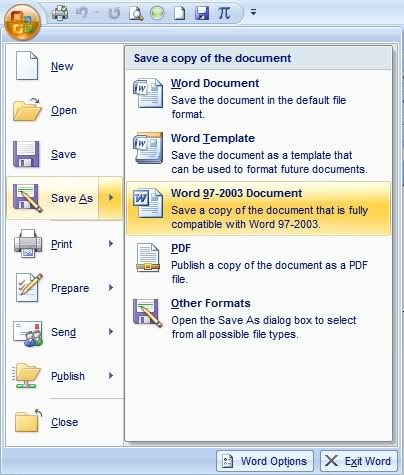
Pertama, menggunakan Office 2007 dan save as ke Office 2003.


Kedua, menggunakan program converter dari Microsoft yang bisa didownload disini. Setelah terinstall, file doc tinggal di klik 2x seperti biasa, tetapi harus di save as ke doc, tidak bisa langsung disimpan karena hanya bersifat read only.

Ketiga, menggunakan program converter on-line yang disediakan oleh Zamzar.